Per accedere all’aula virtuale il giorno del test, devi scaricare e installare la versione aggiornata di Webex su dispositivo mobile
E’ importante per usare correttamente l’app, non creare e/o utilizzare account personali.
Accedere all'aula virtuale
Sono previste due modalità d'accesso:
- tramite un QR Code che compare sullo schermo del portatile
- tramite il link inviato il giorno del test all'indirizzo di posta elettronica indicato in fase di iscrizione.
Per accedere all’ aula virtuale devi inquadrare il QR code con il tuo dispositivo mobile dove hai scaricato la versione aggiornata di Webex.
Sul monitor del portatile, oltre al QR Code, sarà visualizzato anche un codice di controllo, che dovrà essere mostrato alla commissione per il riconoscimento tramite la videocamera del dispositivo mobile.
Durante l’intera durata del test:
- il microfono dovrà essere attivo
- dovrai restare in silenzio assoluto per non disturbare il resto dell’aula
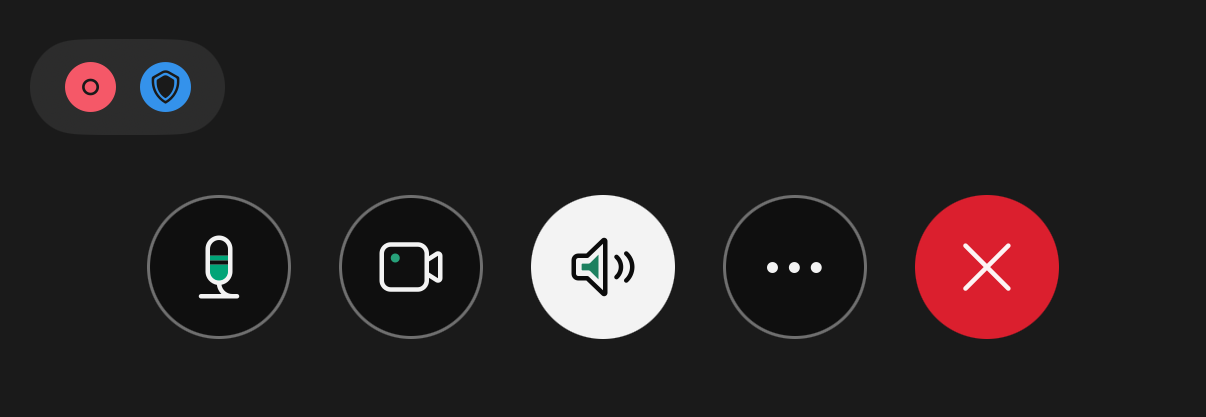
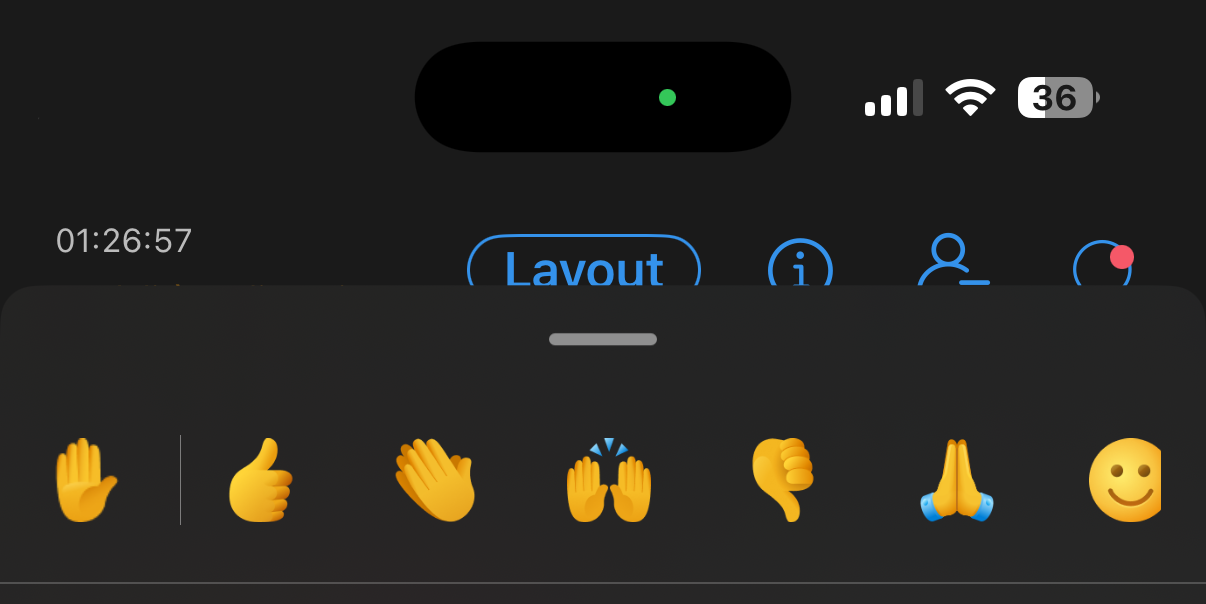
Se ne avrai bisogno potrai comunicare con la commissione d’aula cliccando sui 3 puntini in basso e poi sulla mano in alto a sinistra
La sessione sarà registrata.
Webex
Quando si aprirà l’applicazione Webex devi assicurarti che l’audio sia attivo:
Se hai un dispositivo mobile iOS
Appariranno le notifiche:
- questo sito sta tentando di aprire un’altra applicazione. Tocca
Consenti - Webex vorrebbe accedere alla fotocamera.. Tocca
Entra con video - Webex vorrebbe accedere all’audio. Tocca
Consenti - tocca Partecipa a riunione
- attendi finché l’organizzatore non ti farà accedere alla riunione.
Se hai un dispositivo mobile Android
Appariranno le notifiche:
- questo sito sta tentando di aprire un’altra applicazione. Tocca
Consenti - consentire all’app Webex di registrare l’audio.. Tocca
Mentre usi l'app - consentire all’app Webex di trovare i dispositivi vicini, connettersi e stabilirne la posizione relativa l’audio. Tocca
Consenti - tocca Partecipa a riunione
- attendi finché l’organizzatore non ti farà accedere alla riunione
L’audio è attivo quando visualizzi in basso a sinistra l'icona.
La fotocamera è attiva quando visualizzi in basso a sinistra l'icona.

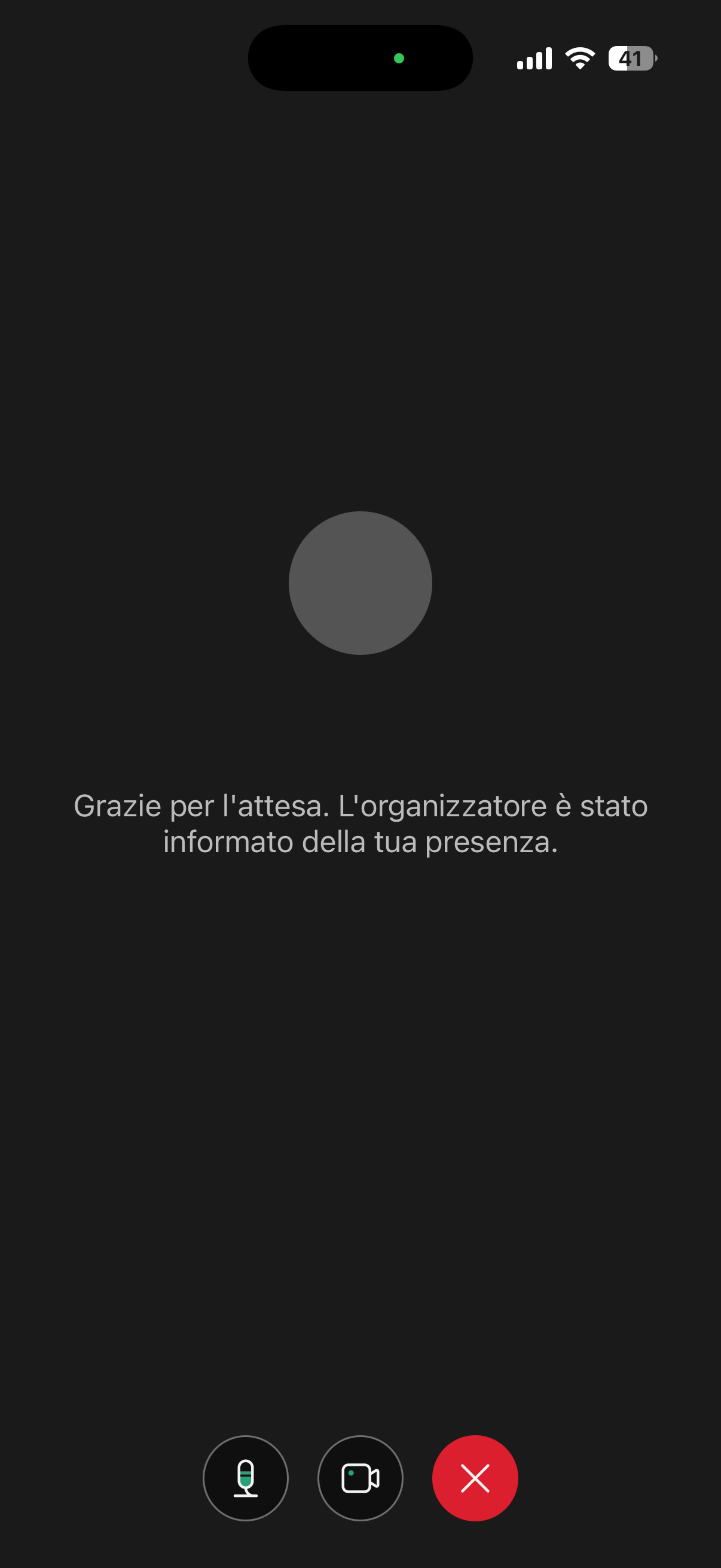
Se appare questa schermata sei in sala d’attesa e la commissione ti accetterà a breve, l’attesa potrebbe durare qualche minuto in quanto la fase di avvio e di riconoscimento richiede del tempo.
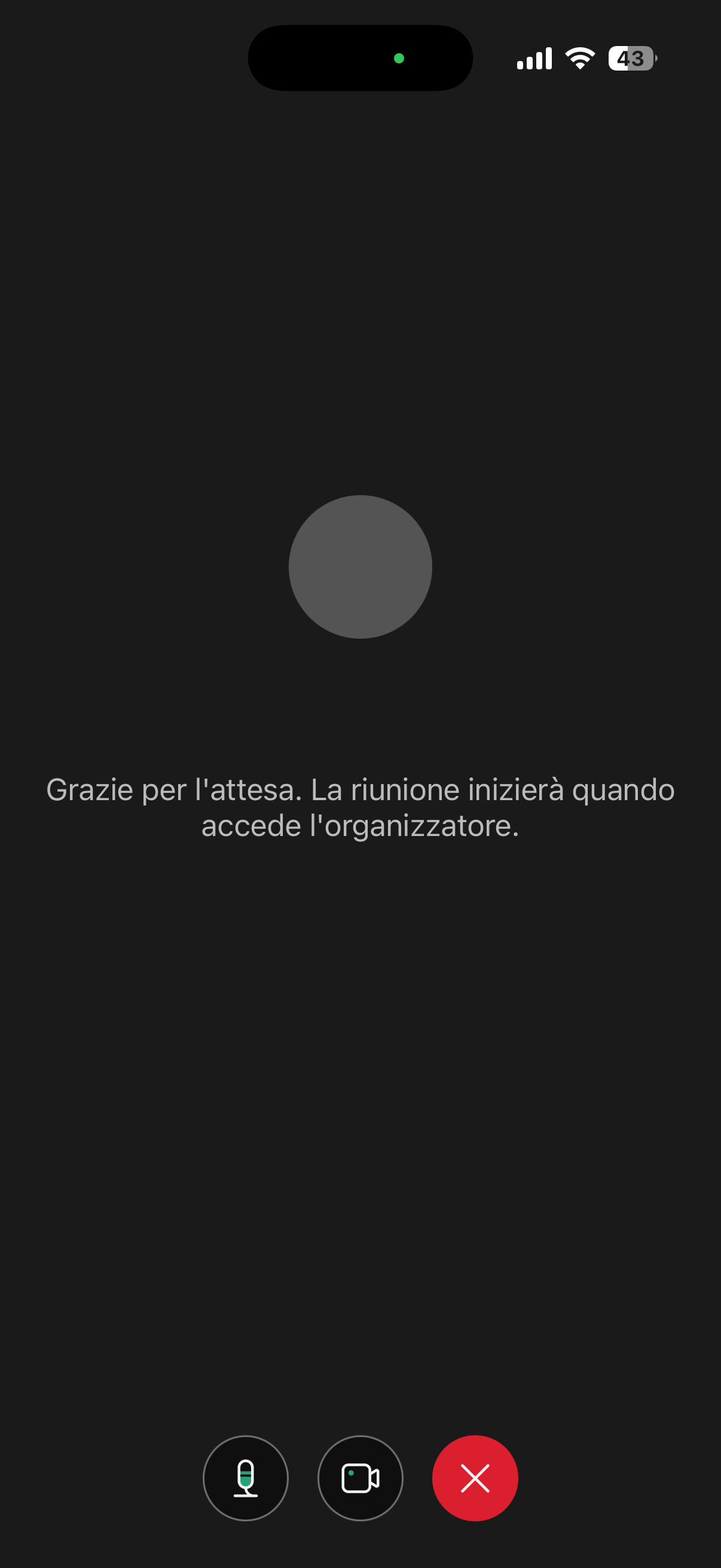
Se ti appare questa schermata la riunione non è ancora iniziata, attendi che la commissione la avvii.
Le sessioni interattive
In caso di problemi tecnici durante lo svolgimento del test, la commissione potrà trasferirti temporaneamente in una sessione interattiva, per comunicare con te senza disturbare chi partecipa al test nell’aula virtuale principale.
Per partecipare:
- quando compare Sessioni interattive avviate, tocca Accedi ora
Per uscire:
- se la commissione chiude la sessione interattiva, rientrerai automaticamente nella riunione principale
- se visualizzi il messaggio Torna a riunione principale, tocca
Indietro - puoi, in alternativa, toccare il pulsante rosso in basso e selezionare
Abbandona sessione.
Per maggiori informazioni consulta la pagina le sessioni interattive di Webex.